Editor de cena
A superfície de edição do Doppio: uma árvore de cena, um viewport renderizado, um inspector feito de cartões de componentes e um histórico de comandos que cada ação de edição regista.
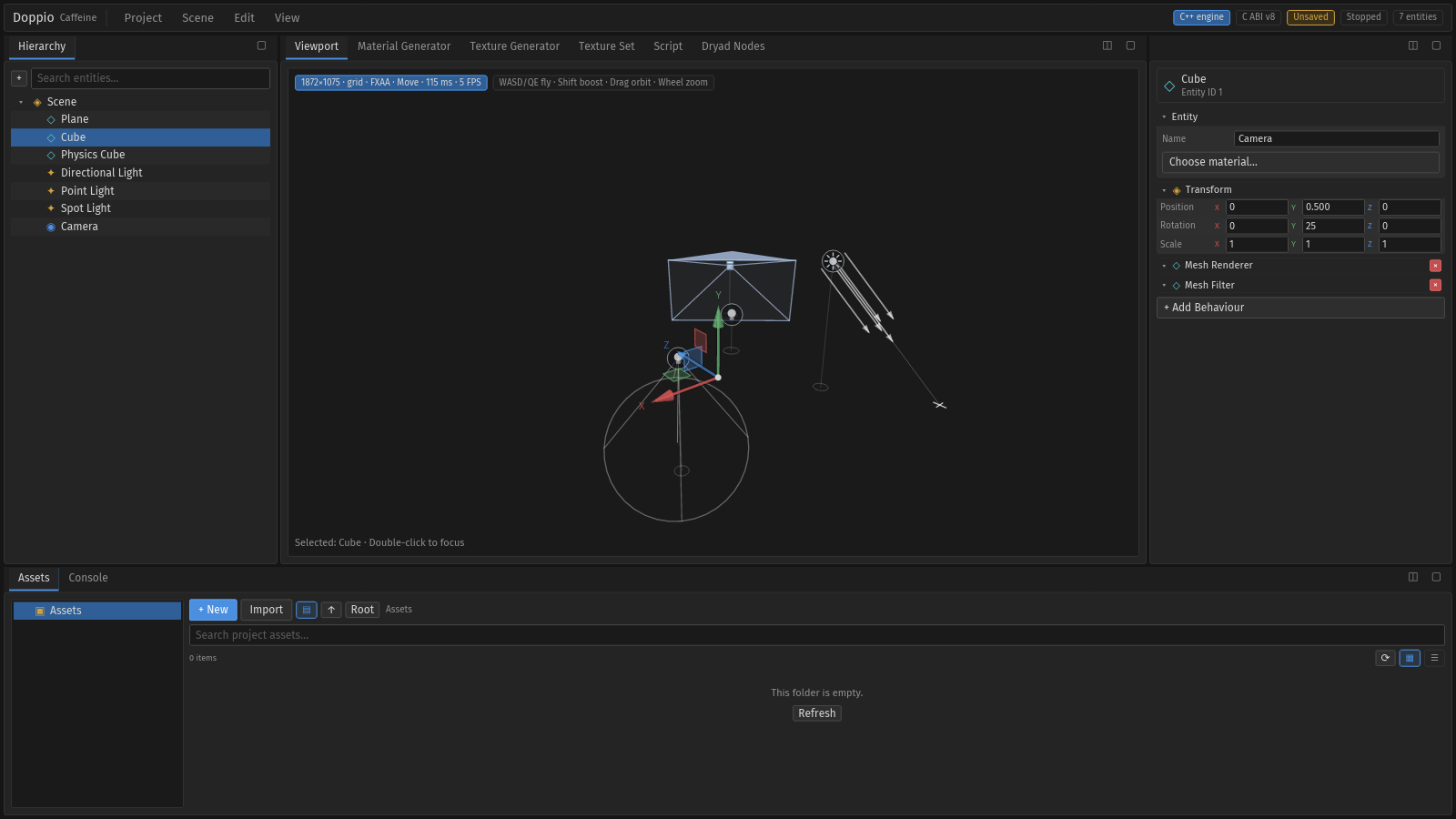
O que o editor edita#
O editor lê e escreve os mesmos dados ECS que o runtime usa. Uma cena é um ficheiro
.caf, guardado pelo projeto em scenes/. O editor nunca tem um formato de cena
paralelo.
| Superfície | O que pode fazer |
|---|---|
| Hierarchy | Pesquisar, selecionar, adicionar e eliminar entidades; expandir grupos pai; arrastar uma linha para outra para reparentar. |
| Viewport | Orbitar, fazer pan e voar com a câmara; clicar para selecionar; arrastar o gizmo move/rotate/scale; duplo clique para focar. |
| Inspector | Renomear a entidade, editar a transform combinada, expandir cartões de componentes, remover componentes e adicionar behaviours. |
| Assets | Navegar no projeto, criar/importar assets e empacotar um .cap. |
| Console | Entradas filtradas de Errors, Log, Actions, Engine e UI. |
Hierarchy#
- As linhas são construídas a partir dos links
Scene::Parent, não de uma árvore só de UI. Reordenar ou reparentar escreve o componente pai no ECS, e o viewport resolve as transforms mundiais pela cadeia de pais. - O campo de pesquisa filtra por nome. Grupos pai compõem posição, rotação e escala nos filhos.
- Cada linha e controlo tem um id estável (
hierarchy.list.entity_row.<n>,hierarchy.search,hierarchy.add), para flows e agentes. - O menu de contexto adiciona, elimina e foca uma entidade.
Inspector#
O inspector é composto por cartões reutilizáveis:
| Cartão | Conteúdo |
|---|---|
| Entity | Nome e identidade, com seletor de material. |
| Transform | Posição, rotação e escala no mesmo conjunto de linhas; valores limitados com arrasto e entrada por teclado. |
| Component cards | Um cartão colapsável por componente, com campos específicos e botão de remoção. |
| Add Behaviour | Abre o seletor de behaviours para os componentes expostos pelo motor. |
Campos de cor usam o color picker, números limitados usam sliders e campos
numéricos, e referências usam asset pickers com pesquisa. Todas as edições publicam
uma Message; nenhum widget chama o motor diretamente.
Gizmos e marcadores de cena#
O viewport sobrepõe dois componentes:
- Gizmo de transform — handles de move (
1), rotate (2) e scale (3) para a entidade selecionada, com handles de plano no move e um handle central para escala uniforme. Cada arrasto é um passo de undo. - Marcadores de cena — ícones e frusta para luzes, câmaras, colliders e empties, que não têm mesh para selecionar. Os marcadores ficam por baixo do gizmo na ordem de hit: handle do gizmo, depois marcador, depois picking da cena.
Veja Gizmos e marcadores para o modelo completo e capturas.
Undo, redo e play mode#
- Cada comando de edição chama
App::commit, registando um passo de undo.Ctrl+ZeCtrl+Shift+Zpercorrem o histórico. - Scene → Play (
Ctrl+Enter) faz tick no motor. A barra de estado mostra o chip Playing; alterações de play mode ficam fora dos caminhos exclusivos do editor. - Scene → Save Scene (
Ctrl+S) escreve a cena.cafe atualiza o selo Saved.
Paleta de prefabs#
Scene → Create Entity… (Ctrl+Shift+N) abre uma paleta integrada: mesh, luzes
point, directional e spot, câmara, corpo físico, terreno, água, grupo vazio e
Duplicate Selection. A mesma paleta está no + da Hierarchy. Escolher uma
entrada adiciona uma entidade configurada; não é preciso plugin.
Estados vazio e fixture#
Uma cena nova não tem entidades. Sem sessão de motor (por exemplo numa fixture
headless), o viewport mostra Waiting for the engine viewport… enquanto o resto do
editor continua totalmente interativo. A fixture scene3d arranca uma cena com
luzes, câmara e meshes para testes visuais.
Páginas relacionadas#
- Scene viewport — render, câmara e readback.
- Galeria de UI — visita visual aos painéis.
- Headless testing — automatizar o editor sem janela.