Quick start
Crie um projeto, adicione uma entidade, grave uma cena e aprenda os gestos do viewport em poucos minutos.
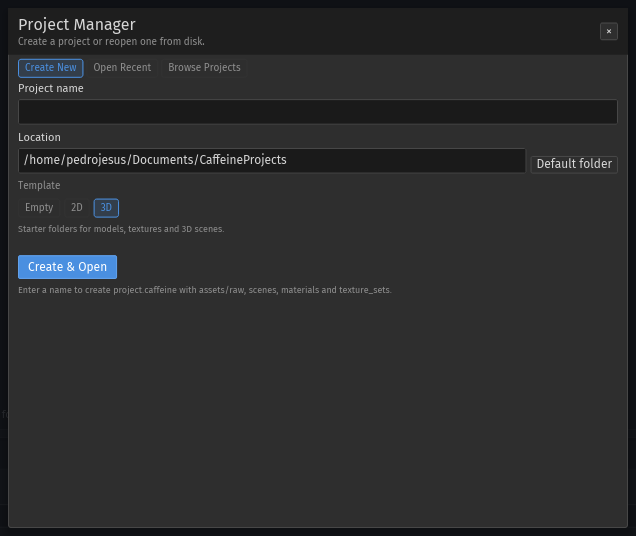
1. Criar um projeto#
Execute o Doppio sem argumentos:
cd doppio
cargo run -p doppio-ui
No gestor de projetos:
- Abra Create New.
- Introduza o nome e o local do projeto.
- Escolha Empty, 2D ou 3D.
- Prima Create & Open.
O Doppio escreve project.caffeine e cria assets/raw, assets/processed,
scripts, scenes, materials, texture_sets e build. O template 3D também
prepara as pastas de modelos, texturas, materiais, animações, áudio, prefabs e céu
em assets/raw.
2. Conhecer o workspace#
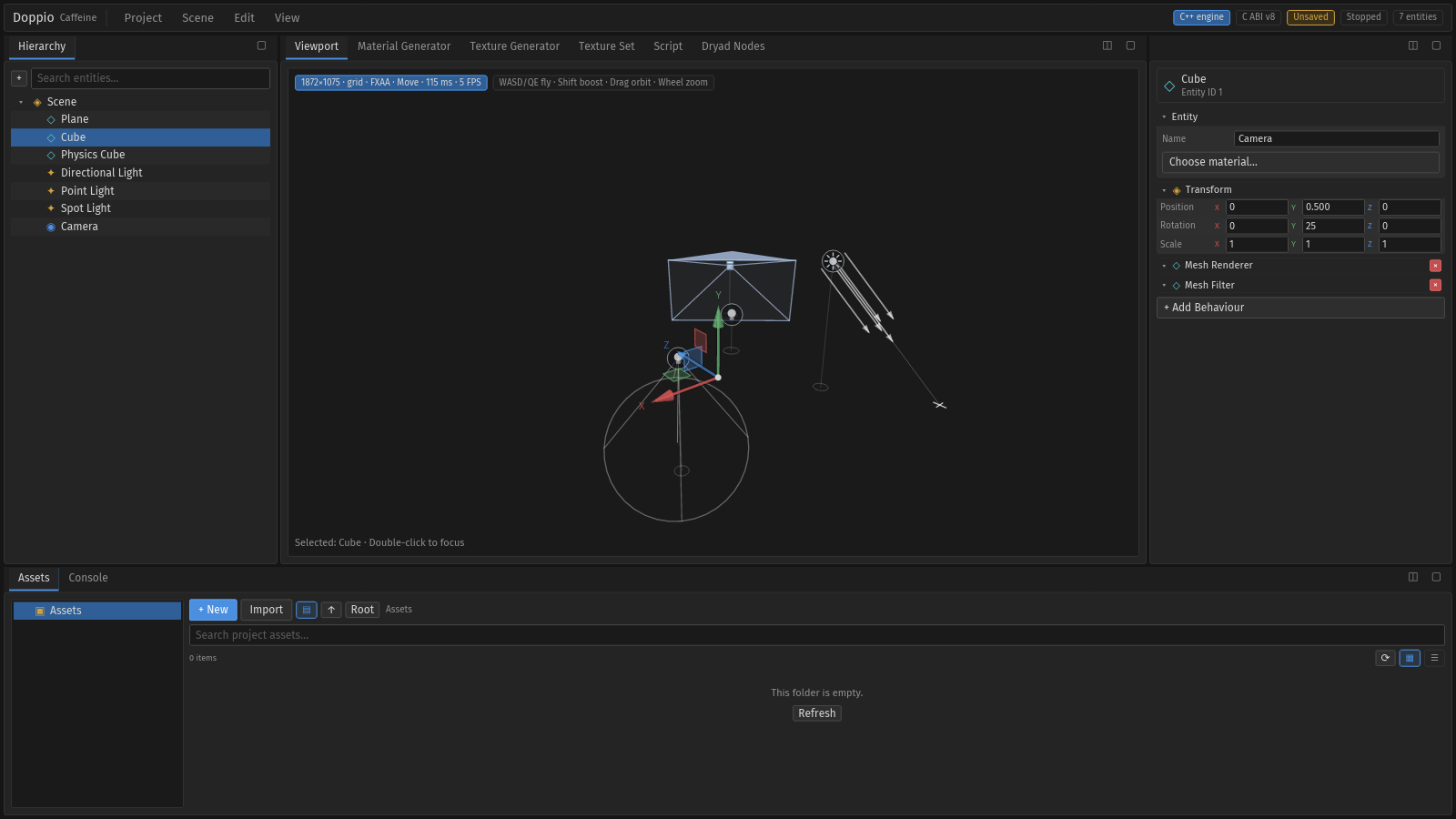
| Painel | Separadores | Função |
|---|---|---|
| Hierarchy | Hierarchy | Árvore da cena, pesquisa, adicionar/eliminar entidades e arrastar para reparentar. |
| Centro | Viewport | Render do motor, seleção, gizmos, marcadores de cena e voo da câmara. |
| Material Generator · Texture Generator · Texture Set · Script · Dryad Nodes | Ferramentas de conteúdo que partilham o painel central; arraste os separadores para outro painel. | |
| Direita | Inspector | Nome da entidade, transform, cartões de componentes e Add Behaviour. |
| Material · Nature · Water · Terrain | Geradores de assets e procedurais com pré-visualização ao vivo. | |
| Inferior | Assets · Console | Navegador do projeto com import/pack, mais registos tipados e filtráveis. |
Arraste um separador para fora do cabeçalho para o encaixar noutro painel. O guia de
docking mostra o centro e as arestas; os botões do painel maximizam ou restauram.
Os presets estão em View → Default Layout (Ctrl+1) e View → Viewport
Layout (Ctrl+2).
3. Adicionar uma entidade#
- Prima
Ctrl+N, use Scene → Add Entity ou o + na Hierarchy. - Selecione a nova linha; o Inspector mostra o cartão Transform.
- Abra Scene → Create Entity… (
Ctrl+Shift+N) para a paleta de prefabs: mesh, luzes, câmara, física, terreno, água e duplicação da seleção. - Edite Position, Rotation e Scale, ou arraste o gizmo no viewport.
Os grupos pai compõem a transformação nos filhos; o gizmo projeta a posição mundial resolvida.
4. Navegar no viewport#
| Entrada | Ação |
|---|---|
| Arrastar no viewport | Orbitar a câmara |
| Arrastar com o botão direito ou do meio | Fazer pan da câmara |
| Roda do rato | Zoom |
W A S D |
Voar na horizontal |
Q / E |
Descer / subir |
Shift |
Boost de voo |
1 / 2 / 3 |
Gizmo Move / Rotate / Scale |
G |
Alternar a grelha |
F |
Enquadrar a seleção (focus) |
Ctrl+0 |
Repor a câmara |
O HUD do viewport mostra resolução, estado da grelha, modo do gizmo, modelo de vista, FPS e overlay de iluminação. O render é offscreen e assíncrono, por isso a UI continua responsiva enquanto o motor desenha.
5. Gravar a cena#
Prima Ctrl+S ou use Scene → Save Scene. As cenas são ficheiros .caf; a barra
de título mostra o nome da cena e o selo Saved. As edições no inspector e na
hierarchy têm undo com Ctrl+Z e Ctrl+Shift+Z.
Próximos passos#
- Galeria de UI do editor para uma visita visual a cada painel.
- Scene viewport para render e câmara.
- Headless testing para automatizar os mesmos passos sem janela.